RAM이 부족해서 큰 모델을 못 돌리는 건가요? 64GB 메모리를 가진 Apple Silicon Mac에서 더 큰 LLM을 실행하고 싶은 분이라면, 이 글이 바로 그 답입니다. 단순히 하드웨어 스펙을 나열하는 대신, 실제 메모리 관리 전략과 소프트웨어 최적화 방법을 통해 제한을 어떻게 우회하는지 구체적으로 보여드립니다.
핵심 요약
- 메모리 마핑: RAM 용량보다 큰 모델을 SSD에 가상 메모리로 확장하여 로드하는 기술.
- 양자화(Quantization): 모델 가중치의 정밀도를 낮추어 메모리 점유율을 크게 줄이는 필수 과정.
- M5 Max의 Unified Memory: CPU와 GPU가 동일한 메모리 풀을 공유하여 데이터 이동 오버헤드를 최소화하는 구조.
- 실용적 한계: 메모리가 충분해도 처리 속도(토큰/초)가 저하될 수 있어 용도와 맞는 모델 크기를 선정해야 함.
목차
- 문제와 배경: 왜 64GB가 여전히 부족하게 느껴지는가
- 현재 상황과 확인 가능한 근거: M5 Max의 Unified Memory 구조
- 선택지와 실제 적용 시 고려 사항: 소프트웨어 스택과 양자화 전략
- 핵심 요약과 다음 단계: 내 환경에 맞는 최적화 체크리스트
문제와 배경: 왜 64GB가 여전히 부족하게 느껴지는가
많은 독자가 "64GB면 충분한데 왜 버벅일까?"라고 의문을 가집니다. 사실, 최신 70B 파라미터급 모델은 FP16 정밀도로 로드할 때 약 140GB 이상의 메모리가 필요합니다. 64GB 칩셋에서는 이 모델이 물리적으로 RAM에 전체적으로 들어가지 않습니다. 여기서 발생하는 현상이 바로 '스왑(Swap)'입니다. 시스템은 부족한 공간을 SSD에 빌려쓰지만, SSD의 읽기/쓰기 속도는 RAM보다 훨씬 느립니다. 그 결과, 응답 시간이 몇 초에서 몇 분으로 늘어납니다.
"메모리는 충분하지만, 데이터가 이동할 길이 막혀 있어 느려지는 것이다."
이 문제를 해결하기 위한 핵심은 '모델을 줄이는 것'이 아니라 '모델이 차지하는 공간을 효율적으로 매핑하는 것'입니다. 마치 좁은 서재(64GB RAM)에 방대한 책장(모델 가중치)을 넣을 때, 모든 책을 책상 위에 펼치는 대신 필요한 책만 꺼내놓고 나머지는 서랍(SSD)에 밀어두는 것과 같습니다.
Q. 로컬 LLM 구동 시 RAM 부족의 근본 원인은?
로컬 LLM 구동 시 RAM 부족의 근본 원인은 모델 가중치(Weights)의 크기입니다. 모델의 파라미터 수가 늘수록 필요한 메모리 용량이 선형적으로 증가하며, 정밀도(FP32, FP16 등)에 따라 1개 파라미터당 차지하는 바이트 수가 달라집니다. 따라서 물리적 RAM 용량보다 큰 모델을 다루려면, 가중치의 정밀도를 낮추거나(양자화), 일부 가중치를 SSD로 넘기는(메모리 마핑) 전략이 필수적입니다.
현재 상황과 확인 가능한 근거: M5 Max의 Unified Memory 구조
Apple Silicon(M1~M4 그리고 예상되는 M5)의 가장 큰 강점은 'Unified Memory Architecture'입니다. 전통적인 PC에서는 CPU와 GPU가 각각 별도의 메모리를 가지고 있어 데이터를 복사해야 했습니다. 하지만 Apple Silicon은 CPU와 GPU가 하나의 큰 메모리 풀을 공유합니다. 즉, LLM 추론 시 필요한 데이터가 CPU에서 GPU로 이동할 때 별도의 복사 비용이 발생하지 않습니다.
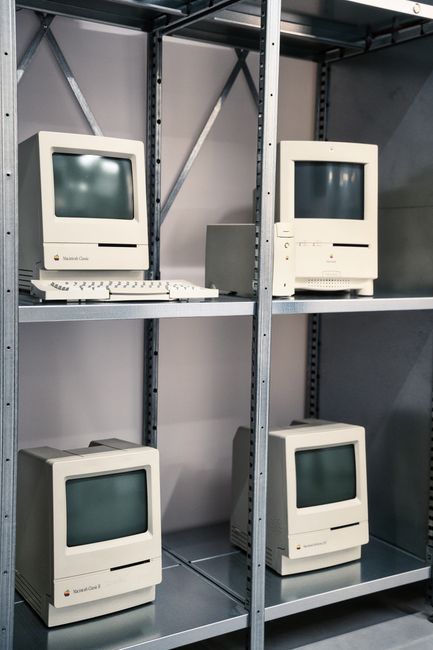
사실(Fact): Apple은 M3 Max 칩셋부터 최대 128GB의 Unified Memory를 지원하고 있으며, M4 Pro/Max 라인업에서도 유사한 구조를 이어가고 있습니다. M5 Max는 이 아키텍처를 계승할 것으로 보이며, 64GB 구성은 현재로서는 대형 모델 실행에 충분한 물리적 여지를 제공합니다.
해석(Interpretation): 이 구조 덕분에, 64GB RAM을 가진 Mac은 이론상 64GB 이하의 모델을 고속으로, 그 이상의 모델을 SSD 지원 하에 느린 속도로 구동할 수 있는 '탄력적 메모리 공간'을 확보합니다. 이는 Windows PC에서 NVMe SSD를 스왑 파일로 사용하는 것과 유사하지만, Apple의 메모리 관리 엔진이 이를 더 정교하게 제어한다는 점이 다릅니다.
물론, 이 구조가 마법은 아닙니다. SSD로 넘어가는 데이터는 여전히 대역폭의 한계를 받습니다. 하지만 GPU와 CPU 간의 데이터 이동 오버헤드가 사라진다는 점은, 동일한 용량의 일반 PC 대비 로컬 LLM 추론 시 체감 성능 차이가 크다는 것을 의미합니다.
👉 정리하면: M5 Max의 64GB는 단순한 용량이 아니라, CPU/GPU 간 데이터 이동 없이 유연하게 모델 크기를 조절할 수 있는 전략적 자산입니다.
선택지와 실제 적용 시 고려 사항: 소프트웨어 스택과 양자화 전략
하드웨어가 준비되었다면, 이제 소프트웨어 환경을 구성해야 합니다. 로컬 LLM을 실행하는 대표적인 도구로는 Ollama, LM Studio, llama.cpp 등이 있습니다. 각 도구는 모델 로드 방식이 다르며, 메모리 효율성에 직접적인 영향을 미칩니다.
양자화(Quantization)의 역할
모델 파일 크기를 줄이는 가장 효과적인 방법은 양자화입니다. FP16(16-bit)에서 INT8(8-bit) 또는 INT4(4-bit)로 변환하면 모델 크기가 절반 또는 1/4로 줄어듭니다.
- Q8_0 (8-bit): 메모리 사용량이 FP16의 약 절반. 품질 손실이 거의 없음.
- Q4_K_M (4-bit): 메모리 사용량이 FP16의 약 1/4. 품질 손실이 약간 있으나, 64GB 환경에서 70B 모델 실행의 핵심 열쇠.
| 항목 | 정밀도 | 메모리 용량 |
|---|---|---|
| FP16 | 140GB | |
| Q8_0 | 70GB | |
| Q4_K_M | 35GB |
참고: 위 수치는 70B 파라미터 모델의 이론적 계산 값이며, 실제 모델 파일 크기와 소프트웨어 오버헤드에 따라 다를 수 있습니다.
Q. 64GB RAM에서 몇 B 모델까지 돌릴 수 있나요?
64GB RAM 환경에서는 Q4_K_M 양자화를 적용했을 때 약 70B~80B 파라미터급 모델을 실행하는 것이 현실적인 상한선입니다. Q8_0 정밀도를 유지한다면 30B~40B 파라미터급이 안정적으로 구동됩니다. 모델이 커질수록 SSD 스왑이 증가하므로, 응답 속도가 급격히 떨어질 수 있습니다. 따라서 '최대 크기'보다 '만족스러운 속도'를 기준으로 모델을 선택하는 것이 중요합니다.
소프트웨어 스택 선택 가이드
- Ollama: 설치와 실행이 가장 간편합니다. 자동 메모리 관리가 잘 되어 있어 초보자에게 적합하지만, 세부 튜닝 옵션은 제한적입니다.
- LM Studio: GUI 기반이며, 모델 다운로드와 양자화 버전 선택이 직관적입니다. 'Context Length' 설정을 통해 메모리 점유율을 직접 조절할 수 있습니다.
- llama.cpp (CLI): 가장 높은 커스터마이징 가능성을 제공합니다.
--n-gpu-layers옵션을 통해 GPU에 올릴 레이어 수를 조절하여 CPU/GPU 메모리 분배를 미세 조정할 수 있습니다.
주의할 점: 최근 모델들은 'MoE(Mixture of Experts)' 구조를 많이 사용합니다. MoE 모델은 총 파라미터 수는 크지만, 한 번 추론 시 실제로 계산하는 파라미터는 적습니다. 이로 인해 메모리 점유율은 높지만, 처리 속도는 상대적으로 빨라질 수 있습니다. 스펙만 보고 판단하지 말고, 해당 모델의 'Active Parameters'를 확인하세요.
핵심 요약과 다음 단계: 내 환경에 맞는 최적화 체크리스트
로컬 LLM 스테이션 구축은 하드웨어 구매만으로 끝나지 않습니다. 소프트웨어 설정과 모델 선택에 따라 체감 성능이 2~3배 이상 달라집니다. 아래 체크리스트를 따라가며 내 환경에 가장 적합한 조합을 찾아보세요.
실행 체크리스트
- [ ] 모델 정밀도 확인: 사용할 모델의 Q4, Q5, Q8 파일 크기를 확인하고, 64GB RAM 대비 SSD 스왑 발생 여지를 계산하세요.
- [ ] Context Length 조절: 불필요하게 긴 컨텍스트(예: 128k)를 설정하지 마세요. 실제 작업에 필요한 길이(예: 8k~16k)로 제한하면 메모리 점유율이 크게 줄어듭니다.
- [ ] GPU 레이어 조정: (llama.cpp 사용자)
--n-gpu-layers값을 조절하여 GPU 메모리가 부족할 때 CPU로 넘겨주는 임계점을 테스트하세요. - [ ] 백그라운드 앱 정리: 크롬 탭이나 다른 무거운 앱이 메모리를 점유하고 있는지 확인하세요. LLM 추론 컨테이너에 최소 8~16GB의 여유 공간을 확보하는 것이 좋습니다.
- [ ] 벤치마크 실행: 같은 모델의 다른 양자화 버전(Q4 vs Q8)을 비교하여 '속도/품질' 균점을 찾아 기록하세요.
Q. SSD 스왑이 발생하면 어떻게 알 수 있나요?
macOS의 'Activity Monitor(활성 상태 모니터)'에서 'Swap Used' 항목을 확인하세요. 이 값이 0GB를 유지하면 모든 데이터가 RAM에 올라와 있어 최고 성능 상태입니다. 수 GB 이상으로 증가하면 SSD로 데이터가 이동하고 있음을 의미하며, 응답 지연이 발생할 수 있습니다. 또한, 터미널에서 vm_stat 명령을 입력하여 메모리 세부 정보를 실시간으로 모니터링할 수도 있습니다.
"속도가 느려졌다면, 모델이 너무 크거나 컨텍스트가 너무 깁니다."
자주 묻는 질문
Q1. M5 Max 출시 전 M4 Max로 대체 가능할까요? 네, M4 Max 역시 Unified Memory 아키텍처를 공유하므로 LLM 구동 원리는 동일합니다. M5의 성능 향상은 주로 클럭 속도와 대역폭에서 기대되며, 64GB 모델 구성은 현재 M4 Max에서도 충분히 검증된 조합입니다.
Q2. CUDA가 없는 Mac에서 LLM 학습이 가능할까요? 추론(Inference)에는 문제가 없으나, 대규모 학습(Training)에는 아직 CUDA 기반 NVIDIA GPU 생태계보다 효율이 떨어집니다. 다만, LoRA 등 경량 학습은 Apple Silicon에서도 가능해지고 있습니다.
Q3. 64GB보다 96GB나 128GB로 업그레이드해야 하나요? 만약 100B 이상 파라미터 모델을 Q4 이상 정밀도로 돌리거나, 여러 모델을 동시에 실행해야 한다면 96GB 이상이 유리합니다. 하지만 일반적인 개인용 자동화 작업이라면 64GB + Q4 양자화가 비용 대비 성능 효율이 가장 좋습니다.
Q4. 모델 파일은 어디에 저장해야 하나요? 반드시 내장 SSD에 저장하세요. 외장 SSD나 네트워크 드라이브(NAS)에 모델 파일을 두면 로딩 시간과 추론 속도가 크게 저하됩니다.
Q5. 배터리 소모는 얼마나 될까요? LLM 추론은 CPU/GPU를 고부하로 가동하므로 배터리 소모가 큽니다. 장시간 실행 시 반드시 어댑터를 연결하세요. 배터리 모드에서는 성능이 제한될 수 있습니다.
마무리
64GB M5 Max 기반 개인 AI 스테이션은 '최고의 스펙'을 자랑하기보다는 '적재적소의 활용'을 통해 가치를 증명합니다. RAM 한계를 인식하고, 양자화와 메모리 매핑 전략을 통해 그 한계를 넘어서는 것이 핵심입니다. 오늘 확인한 체크리스트를 바탕으로 내게 맞는 모델 크기를 찾아보세요. 작은 설정 하나가 매일의 작업 생산성을 크게 바꿔놓을 수 있습니다.
여러분은 현재 어떤 크기의 모델을 구동하고 계신가요? 혹은 다음에 시도해 볼 모델 크기가 정해졌나요?
출처
-
Apple Inc. (2024). Apple Silicon Unified Memory Architecture Overview. ↩
-
Ollama Documentation. (2024). Memory Management and GPU Offloading. ↩
-
llama.cpp GitHub Repository. (2024). Quantization Methods and Performance Benchmarks. ↩
-
Hugging Face Model Hub. (2024). Model File Sizes for 70B Parameters in FP16, Q8, Q4 formats. ↩
댓글